【13】VR動画を変換するソフトをインストール
染瀬先生こんにちは♪キャノンのユーティリティってサブスクのプレミアプロ用のプラグインを入れたらいいんでしたっけ?
こんにちは。
サクラさんは、EOS R7 と RF-S3.9mm F3.5 STM DUAL FISHEYE の組み合わせをお使いでしたね?
Premiere Pro をお持ちなら、EOS VR Plugin for Adobe Premiere Pro を入れるのが良いと思いますが、手ぶれ補正等を使う場合は、スタンドアローンのEOS VR Utilityを利用することになります。
おそらく、スタンドに据え置きで撮影されていますね?それから、静止画と 2 分以内の動画なら、サブスク契約しなくても、無償で利用できますよ
最初は三脚据え置きでとってみたのですが、いろいろ試してみようと手持ちでも撮影してい 両方ためしてみたいのでとりあえずこれを入れてみたらいいのかな? スタンドアロンで試してみます♪
両方試してみると良いと思います。そちらから、DLしてください。わからないことがありましたら、連絡をください。
【14】ファイルがたくさんできちゃった!?
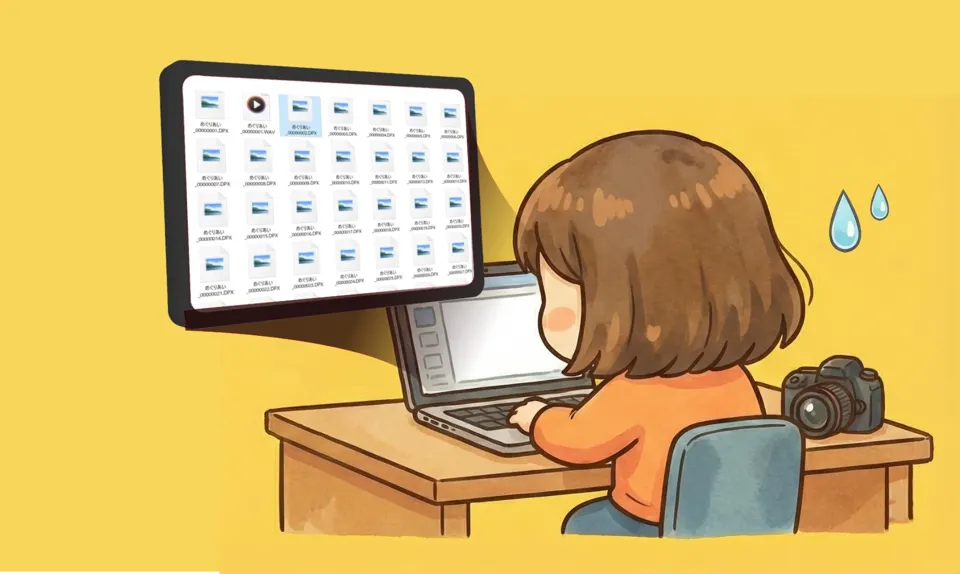
インストールして試しにハンドパンのライブを撮影したものをエクスポートしてみたら.dpx というファイルがたくさん出力されました!これは・・・何か必要な設定が抜けていたりするのかしら??
それは、「エクスポート」の「ファイル形式」を、「DPX」に選択したからです。(カラーグレーディングやポストプロダクション、 VFX 等で柔軟に扱うことができ、高輝度・広色域のデータを保持する保存形式です。各フレームの画像が書き出されます。)
ひとまず、視聴したい場合は「H.264」で書き出してみてください。ポスプロ編集で、カラコレをしたい場合などは、
「Mac なら Apple ProRes」
「Windows なら H.265(HEVC)」で書き出します。
さくらさんは、Windows ですね?」
はい!Windows です!なるほど!やってみます!ありがとうございます!
【15】出力成功!
すごい!出力できました!これをこのまま YouTube と DEO VR にアップしてみたらゴーグルで確認できますか?YouTube はメタデータ?を埋め込む必要があるのかしら?
Youtube や DEO VRのような対応しているプラットフォームにアップすれば、 VRとして視 聴できますよ。
メタデータは、もう付加されています。 その前に、VRゴーグルのストレージにファイルをコピーすれば、ローカルの環境で確認ができますよ。
ああ!VR ゴーグルのストレージにコピー!思いつきませんでした!やり方を調べてみます。
【16】どんな映像が録れたのか早く見てみたいっ!
おはようございます♪ 昨日の続きですが
①クエスト3にファイルを転送しようと USB ケーブルでつなぎましたがパソコンから認識さ れず、断念(ケーブルを変えてやってみる予定)
②YouTube にアップしてクエスト 3 で見てみようと VR 版 YouTube を立ち上げたが、限定公開にした動画の見方がわからず断念(URL を直接打ち込む方法を調べなきゃ あるいは公開にしてもいいようなチャンネルでテストしようかな)
③DEO VR にアップして確認できた!画像がとても粗いのだけど、こんなものなのかなぁぁ・・ というところで止まっています。
サクラさんの DEO VR のリンクを送っておいて、いただけますか?撮影設定を見ますから、 後日でも良いので、撮影データ自体も共有してみてください。
ありがとうございます!これです!短い映像ですが!
【17】師匠に確認してもらった
こんにちは。 DEO VR にアップされたテストを拝見しました。
また元のファイルも確認しました。低画質については、いくつかの要因が考えられますが、
まず、フォーカスは、しっかり合わせましたか?
それから、ライブ会場は暗所+照明の関係もあり、ノイズ等何かと難易度は高めです。
ISOはオートにされているようですね。 ISOはあまり高くし過ぎないように設定してください。
画質優先ならフレームレートを30fps にして、「4K UHD Fine」にしてみるのも良いと思います。
それから、書き出し(エクスポート)時に、サイズを8K にして書き出すと、もう少しシャープかつディティール描写も改善することと思います。 あとは、テスト撮影なので、本領発揮ではないとは思いますが、もう少し主要な被写体に近づいて撮影した方が良いです。(2m 以内など)
大変わかりやすく丁寧にアドバイスいただきありがとうございます! 他にも近くから撮ったテスト映像があるので、今できるところを改善してやってみます! 撮影の方も見直してみます!ありがとうございます!またご報告します
【18】いろいろ踏まえて再度撮影
先日大勢のハンドパン奏者の出演するイベントがあったので、そちらで撮影してみたものを今試してみています。
Quest本体をPCで認識させられず、本体にコピーができないので、 DEO VR にアップしてみていますが、こちら認証までが時間がかかるので、ゆっくり作業を進めています。
今回は8K出力にしてみました。被写体から 1.5mぐらいのところにカメラを置いています。
いろいろやっていたらQuestと接続できたので本体にコピーしたものをDEO VRのローカルファイルでみてみましたが、2つの映像が横に並んだ状態で表示されたので確認できませんでした。
限定公開になりました!これでちゃんと性能を活かしきれているのかしら(笑)
【19】Quest ローカルで保存したファイルを確認する方法
Quest のローカルのストレージに保存したファイルを、 DEO VRのプレイヤーで再生する場合、180度3Dのサイドバイサイドと設定しましたか?
DEO VRのプラットフォームにアップされた「20250614 ハンドパントライブ」は、ちょっと 露出が暗い感じですね。好みや雰囲気を重視する場合もあると思いますが、明るさに注意してくださいね。
近くで撮っているので、迫力はあるものと思います。
Questのローカルファイルの再生方法、サイドバイサイドにできましたっ!ありがとうご ざいますっ!これで確認が早くとれます♪
【20】今さらだけど例の表示を何とかしよう!
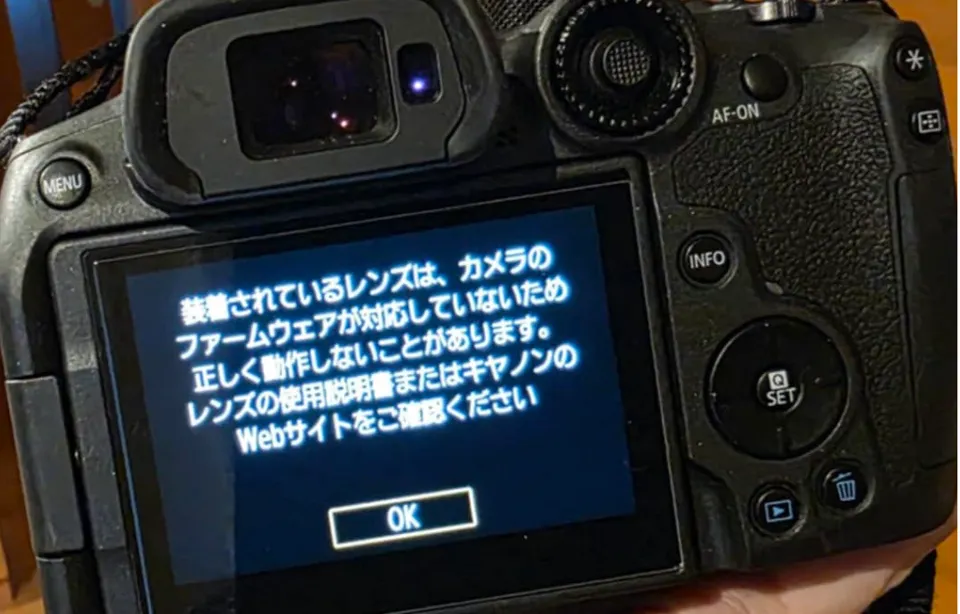
今さらなのですが、これを放置して録ってしまっています!
これでファームウェアのアップデートしてみます!カメラのファームウェアのアップデート って初めてです!
そのままでもアプリによって、一応、撮影後のデータ(ファイル)を VR 変換できますが、 一部、使用できない機能がありますから、ファームアップはした方が良いです。
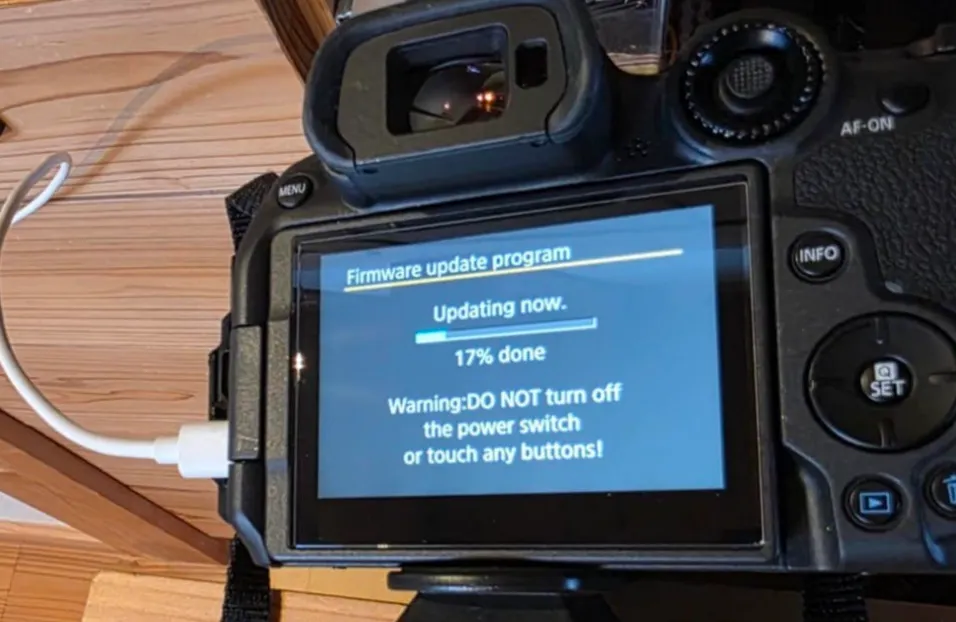
そうなんですね! そういえば電池あったっけ?とあわてて充電しながらにしてみました! 本当に充電できてるのかに表示がでたりするかわかります?
大変参考になります!ありがとうございますっ!!!
【21】エラーメッセージが消えたっ!
アップデート完了いたしました!
そして対応していないレンズの警告も出なくなりました!
【22】最高画質で録りたいのですっ
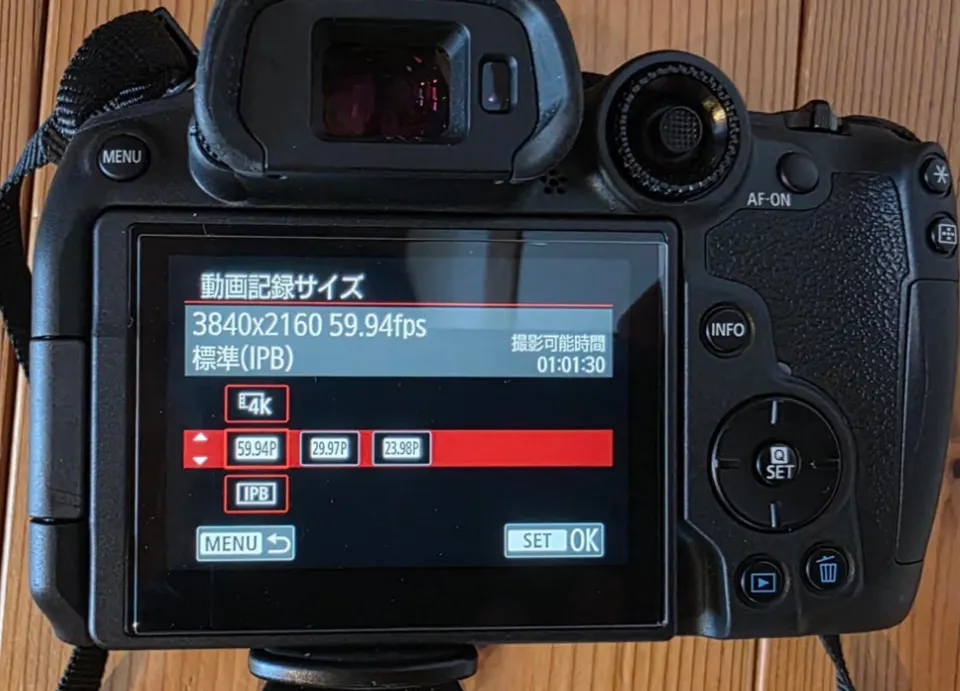
最高画質で撮るにはこの設定で大丈夫です?
最高画質にしたいなら、4K UHD Fine 30fps でしょう。
撮影後にサードパーティーのプラグイン等を使ってクリップにノイズ低減処理を施したり、C-Log3 で撮影して後処理でしっかり カラーグレーディングをおこなうと仕上がりが良くなりますが、それは今後のチャレンジとい うことで良いと思います。
https://personal.canon.jp/product/camera/eos/r7/feature/movie
【23】どこで設定していいかわかりません(T_T)
4k UHD Fine 30fpsに設定するメニューが、、どこにあるのか見つけられません( ;∀;)
フレームレートは三種類から選べるのですが、他の 2 つは1種類しかなくて・・・他に設定 画面があるのかしら?
4K の並びの選択肢に「4k UHD Fine 」があるはずです。
4K は 1 個しかメニューがないみたいです
何か他の設定が違っているからだと思いますが、今、手元にカメラがないので、もし至急、 使う必要があったら、キヤノンのサポートか量販店の店員などに尋ねてみたらどうですか?
なるほど!サポート!問い合わせてみます!ありがとうございますっ!
【24】なんとうっかり者なんでしょうっ!先生ごめんなさいっ!
サポートと間違えて違うサービスに問い合わせてしまいましたが、、、
ダイヤルを静止画モード にしたままでメニューをみていました!
動画撮影モードにしたら 4K Fine が選べるようになりました! ありがとうございました! 次はユーティリティーに課金してみます!
【25】今度はアプリがうまく動かない・・・(T_T)
教えていただいたベストな設定で撮影してみようとオーボエ奏者の小阪彰太朗さんの演奏 を名古屋市の有形文化財揚輝荘で撮影してみました。
キャノンのユーティリティーのサブスクを申し込み、動画をエクスポートしてみましたが、終了間近で突然アプリのウインドウが閉じられてエクスポートファイルもできていない、という 現象が起きて、作業が止まっています。
パソコンの Cドライブの容量不足かもしれません。
違うパソコンで試してみなくては、というところです。またうまくいったらご報告しますね!
書き出し先の容量も確認してみてくださいね
はい!ありがとうございますっ!
【26】エクスポートできたっ!
Cドライブを少し空けたら無事にエクスポートできました!
DEO VR にアップしてみましたが、左上に出る画質を選択できるところの数字の最高値が2060です。 このカメラとレンズのセットではこれが最高画質ということかしら? ジンバルにカメラをつけて動いて撮ってみました。
一度お時間あるときにみていただけますか?
ジンバルで移動撮影を試みたのですね? 8Kで書き出しましたか? 元データの書き出しサイズは、幾つになっていますか? 4K なのでは??
そうなんです♩ジンバルで視聴者が建物に入った感じが出せないかとちょっとトライして みました。 キャノンのユーティリティーの書き出しサイズですね!もう一度確認してみます!
【27】前にも教えていただいていたのに・・・
染瀬さん!出力サイズがやっぱり小さかったですっ!最大サイズで出力してみましたっ! 前よりも綺麗になった気がしますっ!
【28】この調子でいろいろ録ってみようかな?
最後に
染瀬先生のおかげで、やっとスタートラインに立てた感覚。 今はオートで撮っているので、これからはカメラ設定やライティングを工夫して もっと臨場感のあるVR動画を撮っていきたい。
まだまだVRカメラマンと名乗れるには遠いけれど、 すっごく楽しい。がんばるぞ〜!