
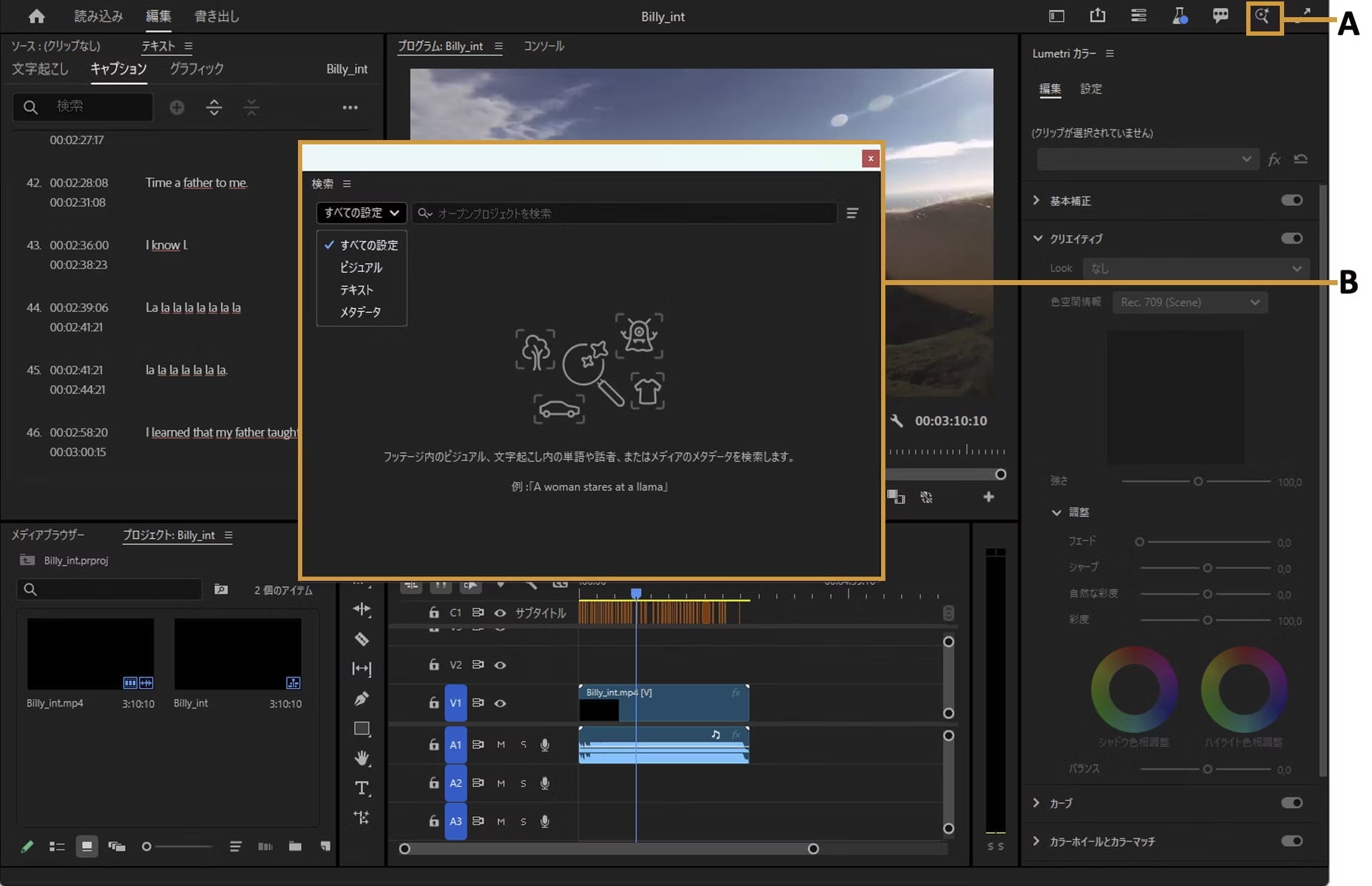
Adobe Premiere Proに搭載された「Media Intelligence(メディアインテリジェンス)」のアップグレードにより、VR動画やイマーシブコンテンツの編集ワークフローが根本から変わります。膨大な360度素材の中から「雷が光るシーン」「砂漠の夕暮れ」といった具体的な映像を、自然言語で数秒で発見できるようになりました。
Contents
Media Intelligenceとは?イマーシブ編集者が知るべき核心機能
Media Intelligenceは、オンデバイスAIモデルを使用してフッテージを自動分析する検索システムです。従来の「ファイル名やタグに頼る検索」から、「映像の内容そのものを理解して検索」する次世代アプローチへと進化しました。
VR180編集者が直面する課題を解決
VR180や360度動画の編集では、通常の動画制作以上に素材量が膨大になります。「あの滝のシーンどこだっけ?」「被写体が中央にいる素材だけ抽出したい」といった状況で、従来は手作業で全素材を確認する必要がありました。
Media Intelligenceは、この課題を3つの同時検索機能で解決します:
- ビジュアル検索 - 映像内容の自然言語記述(例:「森の中の小川」)
- メタデータ検索 - 撮影日、場所、カメラ種別など
- テキスト検索 - 音声文字起こし内容
新しい検索パネルの使い方【実践ガイド】
ステップ1: 自動分析の完了を待つ
プロジェクトにフッテージを読み込むと、バックグラウンドで分析が開始されます。Premiere Proメインウィンドウ右上、または「ウィンドウ→進行状況」から分析状況を確認できます。
※VR180素材の場合、高解像度ファイルは分析に時間がかかることがあります。休憩中や昼休みに処理を走らせるのが効率的です。
ステップ2: 検索パネルを開く
メインウィンドウ右上の拡大鏡ボタンをクリックして検索パネルを表示します。
ステップ3: 自然言語で検索
検索フィールドに具体的な記述を入力します。
効果的な検索例(VR180・イマーシブ向け):
- 「暗い洞窟の中を歩く人物」
- 「夕焼けの海岸線、ドローン空撮」
- 「赤いジャケットを着た登山者、雪山の頂上」
- 「接写で撮影された花、背景ボケ」
検索のコツ(公式推奨):
- 単語より文章 - 「山」より「雪に覆われた山頂、快晴」
- 照明・アングル含む - 「逆光の人物シルエット」
- 初見の人に説明するように - 詳細に描写する
- 細部・高速動作は認識困難 - AIは静止画フレーム分析のため
※現在は英語検索のみ対応。日本語での検索は将来的なアップデートを待つ必要があります。
高度なフィルタリングでピンポイント検索
検索フィールド横のフィルターボタンから、メタデータベースの詳細条件を設定できます。
VR編集で活用できるフィルター例:
- ファイルタイプ - 「.movのみ」「ProResのみ」
- フレームレート - 「60fps」「120fps」
- ラベルカラー - 「赤ラベル = 優先使用素材」など運用ルールと連携
- オーディオ/ビデオ - 「音声なし映像」「ステレオ音声のみ」
最大8つのフィルターをスタック可能。例えば「60fps + Canon R5C + 屋外撮影 + ラベル青」のように複合条件で絞り込めます。
プライバシー保護:完全オンデバイス処理
イマーシブ制作では、クライアントの機密映像やロケーション情報を扱うことが多いため、データプライバシーは重要です。
Media Intelligenceの安全性:
- フッテージ・分析データ・検索内容は一切外部送信されない
- AIモデルはローカルインストール、インターネット不要で動作
- Adobeによる学習利用なし
クライアントワークでも安心して使用できる設計です。
分析メタデータの管理設定【チーム制作向け】
「環境設定→メディア分析と文字起こし」で、分析結果の保存方法を選択できます。
3つの保存オプション
1. メディアキャッシュ内(デフォルト)
- 環境設定で指定したキャッシュ場所に保存
- 同じクリップを別プロジェクトで使う際、再分析不要
- ローカル専用、他PCとは共有不可
2. サイドカーファイルとしてメディアと共に(推奨)
- 拡張子「.prmi」のファイルを素材と同じフォルダに生成
- チーム制作で最適 - 素材を共有すれば分析結果も共有
- ストレージサーバーやNAS経由の共同作業で威力発揮
3. キャッシュしない
- プロジェクトデータに直接保存
- 別プロジェクト・別PCでは再分析必須
- 短期プロジェクト向け
VR制作スタジオや複数人でのイマーシブプロジェクトでは、「サイドカーファイル」設定を強く推奨します。一度分析すれば全員が検索機能を即座に利用可能です。
VR180編集ワークフローへの実装例
シナリオ: 5時間分のVR180旅行映像から3分のハイライト動画を制作
- 撮影素材全投入 - Canon R5C + RF5.2mm Dual Fisheye で収録した300GB超の素材を読み込み
- 自動分析完了待ち - 休憩中に分析処理(約30分〜1時間)
- AI検索でシーン抽出
- 「山頂からの雲海パノラマ」→ 冒頭シーン候補5本発見
- 「ローカル料理の接写、湯気が立つ」→ グルメパート候補3本
- 「夜の星空タイムラプス、天の川」→ エンディング候補2本
- メタデータフィルター併用 - 「60fps + 屋外 + 青ラベル」で品質優先素材に絞り込み
- タイムライン配置 - 検索結果から直接ドラッグ&ドロップ
結果: 従来5〜6時間かかった素材選別作業が、1時間以内に完了。
今後の展望とイマーシブ制作への影響
Media Intelligenceの進化は、VR・360度・空間動画などイマーシブコンテンツ制作の障壁を大きく下げます。
特に以下の制作者に恩恵:
- VR旅行コンテンツクリエイター - 長時間収録素材の効率的な編集
- 360度イベント記録 - 特定シーンの即座の検索・共有
- 空間動画アーカイブ管理 - 膨大なライブラリからの瞬時発見
- 教育・研修VRコンテンツ - シーン別素材管理の自動化
現在は英語検索のみですが、Adobeの多言語対応ロードマップを考えると、日本語対応も時間の問題でしょう。その時、日本のイマーシブ制作現場は一気に生産性が向上するはずです。
まとめ: 今すぐ試すべき理由
Media Intelligenceアップグレードは、イマーシブコンテンツ編集者にとって「素材との対話方法」を変える革新です。
導入推奨アクション:
- 次回プロジェクトで検索パネルを試す(5分で体験可能)
- チーム制作なら「サイドカーファイル」設定に変更
- 英語での検索フレーズパターンをストック(翻訳ツール活用)
VR180や空間動画の編集で「あの素材どこだっけ?」と悩む時間は、もう過去のものになります。

」のアップグレードにより、VR動画やイマーシブコンテンツの編集ワークフローが根本から変)