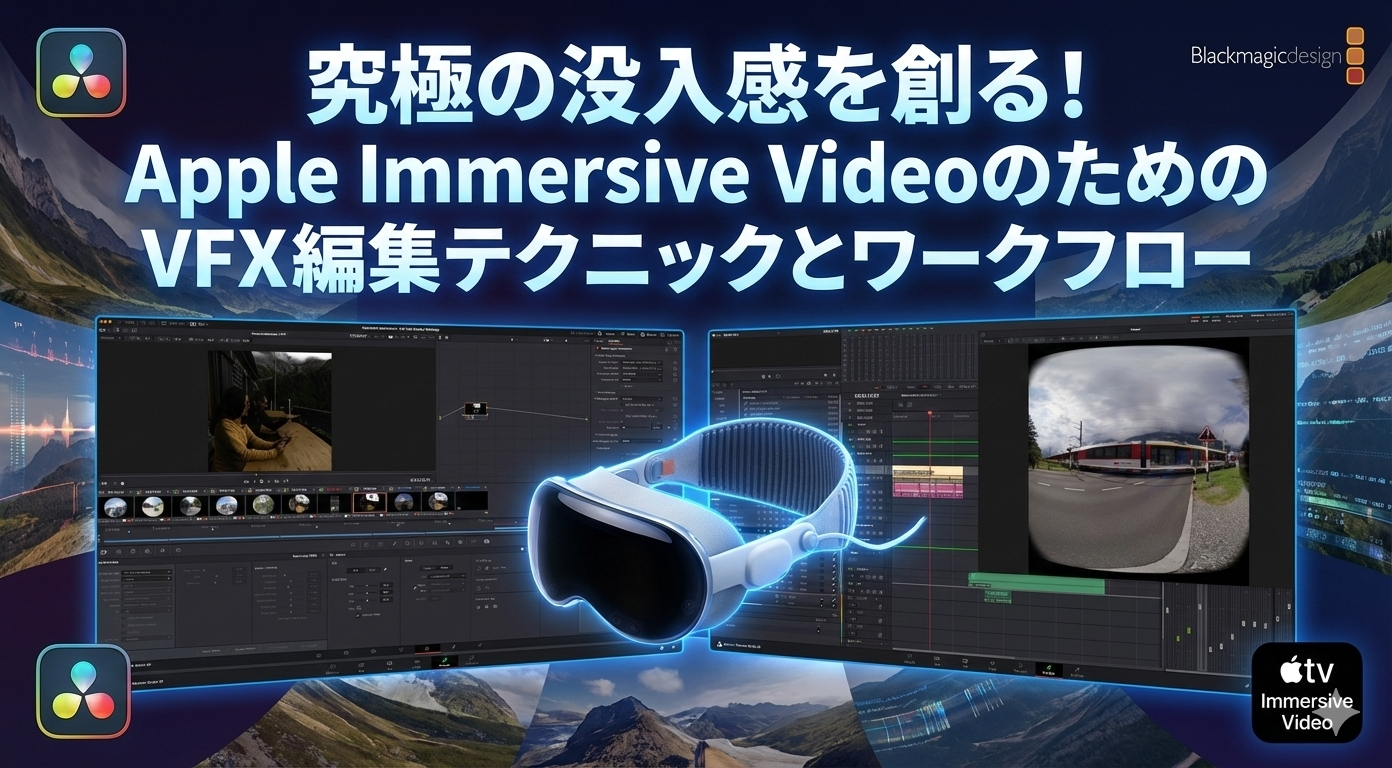
究極の没入感を創る!Apple Immersive VideoのためのVFX編集テクニックとワークフロー
Apple Immersive Videoのビジュアルエフェクト(VFX)は、従来の2D映像のVFXとは異なり、「2つのレンズ」「90フレーム/秒」「8K解像度」という要素から、非常に複雑になります。しかし、その分、少しの工夫でも大きな没入感とインパクトを生み出すことができます。
本記事では、Apple Developerのセッション動画『Hands-on experience with visual effects for Apple Immersive Video』を基に、没入型コンテンツのVFX制作における重要な原則と、DaVinci Resolve Studio(Fusion)を用いた具体的なワークフローを解説します。
Contents
1. 没入型VFXのための3つの基本原則
没入型VFXでは、視聴者が「そこにいる」という現実感を損なわないよう、細部にわたる配慮が必要です。
1. 空間認識の詳細(Spatially Aware Details)を重視する
イマーシブ環境では、たとえシンプルなタイトルであっても、空間に配置されることで新鮮な体験をもたらします。
-
配置の正確性: タイトルやCG要素を配置する際、単に「フレームの中心」に置くのではなく、画面内の実際の表面(床、壁など)に位置合わせすることが極めて重要です [02:40]。
-
視聴者の認識: わずかなズレでも、視聴者は「グラフィックが間違っている」と感じます。VFXプロセスでは、映像側のわずかなズレに合わせてCGを調整する作業が必要です [03:05]。
-
カメラトラッキング: 現実的な立体的な奥行きを統合するため、カメラトラッキングは非常に正確に行う必要があります [03:25]。
2. 事前視覚化(Previsualization / Previs)を徹底する
180度映像では、撮影前にVFXの配置や方法論を計画するために、Previsが不可欠です。
-
多機能なPrevis: 映像のブロッキング、プロダクションデザイン、カメラの動き、編集の実現可能性など、VFX以外の多くの制作要素を計画できます [01:12]。
-
予算削減: VFXの予算が取れない場合でも、編集が機能することを事前に確認することで、ロケやクルーにかかる制作コストを大幅に節約できる可能性があります [01:25]。
3. ステレオレビューを習慣化する
フラットな2Dモニターで完璧に見えても、Vision Proで立体視(ステレオ)で見ると、エフェクトの粗や違和感が露呈することがよくあります。
-
定期的な確認: ペイントアウト(不要な要素の除去)などの修正作業を行う際も、作業中に定期的にVision Proで確認する計画を立てるべきです [03:42]。
-
フォーマット内での作業: イマーシブのVFXに慣れていないアーティストと協働する場合、彼らの従来の「裏技」がイマーシブに適用できるかを、都度フォーマット内で確認させることが重要です [04:15]。
2. DaVinci Resolve (Fusion) を活用したVFXワークフロー
DaVinci Resolve StudioのFusionページには、Apple Immersive Videoに対応した専用ツールが搭載されており、複雑なVFX作業を効率的に行えます。
1. Tripod/Lens Paintout(三脚/レンズの除去)
イマーシブ映像では、三脚やカメラのレンズ(反対側)がフレームに入り込みやすく、VFXによる除去が必要です。
-
Immersive Patcherツールの活用: 「Immersive Patcher」ノードを使い、レンズ空間の映像を平面的な「直交線形(Rectilinear)」イメージに変換してペイント作業を行い、その後再びレンズ空間に戻します [12:13]。
-
シンプルな除去: 地面が平らで深度が一定な場所では、片目のペイント作業をもう一方の目にコピーし、トランスフォームを調整して位置を合わせるシンプルなテクニックが使えます [13:21]。
-
複雑な除去(Disparity GeneratorとNew Eye): 地面が岩場など不均一で、深度情報(デプスマップ)が複雑な場合、シンプルなトランスフォームでは両目のペイントが一致しません [18:47]。
-
この場合、「Disparity Generator」で左右の目間のピクセル差を計算し、「New Eye」ツールを用いて、ペイント済みの片目のピクセルデータを、正確な深度情報に基づいてもう一方の目にマッピングする高度なテクニックが有効です [20:13]。
-
2. グラフィック/2D素材の統合
2Dグラフィックやフッテージをイマーシブ環境に挿入する際、正しい深度で立体的に見えるように調整が必要です。
-
メタデータの借用: 2DグラフィックにBlackmagic RAWクリップのILPDメタデータを接続します [25:16]。これにより、グラフィックが基礎となる映像と同じレンズ歪みと立体感を持つようになります。
-
深度(Convergence)の調整: Colorページで「Convergence」を調整することで、グラフィックを前景または背景へシフトさせ、立体的な配置(3Dエフェクト)をダイヤルインします [27:44]。
3. VFXの外部委託(VFX Pull)
大規模なVFX作業を外部プロダクションに委託する場合、メタデータを維持したままフッテージを安全に受け渡す必要があります。
-
EXR形式への書き出し: DaVinci Resolveの「Deliver」ページで、カラーをリニアなACEScgなどのワークスペースに変換し、EXR形式で書き出します [29:15]。
-
ILPDメタデータの保持: 最新のResolveでは、EXR形式で書き出す際にILPDメタデータがそのまま引き継がれます [31:21]。
-
ワークフロー: VFXハウスは、このEXRファイルからCG作業を行い、ILPDメタデータを維持したままEXRで納品することで、Resolveのタイムラインでシームレスに統合できます [35:14]。
4. 映像の安定化(Stabilization)
不安定な映像を補正する場合、通常のスタビライザーでは不十分な場合があります。
-
PanomapとSpherical Stabilizer: 映像を「Panomap」ツールでLat/Long空間に変換し、そこで「Spherical Stabilizer」ツールを使って映像の揺れを修正します [36:47]。
-
処理速度の最適化: トラッキングの速度を上げるため、トラッキング作業中はあえて解像度を下げ(例:1K)、処理後にフル解像度に戻す手法が推奨されています [36:25]。
動画の要約
Apple Immersive VideoのVFXは、正確な空間認識に基づいた作業が成功の鍵です。
主要な学習ポイント
-
VFXの原則: Previsの徹底、空間認識の詳細(配置の正確性)への配慮、Vision Proでの定期的なステレオレビューが不可欠です。
-
Fusionツール: 「Immersive Patcher」で平面的な作業空間を作り、「Disparity Generator」と「New Eye」で複雑な深度を伴うペイントアウトを正確に行います。
-
メタデータ管理: Blackmagic RAWクリップのILPDメタデータをグラフィックに借用したり、EXR形式で外部VFXハウスに安全に受け渡したりすることで、立体感の整合性を保ちます。
-
効率化: プロキシや低解像度でのトラッキング作業を導入し、ワークフローを効率化します。
これらの先進的な技術とワークフローをマスターすることで、従来の映像では不可能だった、究極の没入感を持つVFXコンテンツを生み出すことができます。
別のAIからの解説も載せておきます。
【完全解説】Apple Immersive VideoのVFX制作:DaVinci Resolve/Fusionによる実践ワークフローと「没入感」を壊さない鉄則
Apple Vision Pro向けの「Apple Immersive Video(イマーシブビデオ)」制作において、最も技術的なハードルが高いのがVFX(視覚効果)の工程です。
「2つのレンズ、90fps、8K解像度」という仕様は、従来の映像制作の2倍以上の複雑さを伴います。しかし、その分、正しく処理された映像がもたらすインパクトは絶大です。
本記事では、AppleのImmersive VFXリードの知見と、Blackmagic Designのワークフロー専門家によるDaVinci Resolve Studio(Fusionページ)を使った具体的な編集・VFXテクニックを、時系列に沿って詳細に解説します。
1. イマーシブVFX:基本となる心構えと準備
Immersive Videoのポストプロダクションチームを率いるTim氏(Andrew Rakestraw氏の代理)は、制作を始める前に知っておくべき重要な原則を共有しました。
「2倍」の複雑さとインパクト
ステレオスコピック(3D)であるため、作業量は単純に2倍になります。さらに90fps/8Kという高負荷なデータ。しかし、空間に浮かぶシンプルなタイトル文字ひとつとっても、正しく配置されれば、従来のモニターでは得られない感動を視聴者に与えることができます。
プレビズ(Previsualization)の重要性
180度の映像制作では、Previs(事前のシミュレーション)がコスト削減の鍵です。
-
ブロッキング(配置)、プロダクションデザイン、カメラワークの確認。
-
編集の実現可能性(カットがつながるか)。
-
「予算がないからプレビズしない」は逆です。 撮影前に編集が成立することを確認することで、現場のクルーやロケ費用の無駄を省けます。
現場でのデータキャプチャ
VFXでの合成や修正(バレ消し)を見越して、現場では可能な限りデータを収集すべきです。
-
HDRI(環境マップ用)
-
フォトグラメトリ、LiDARスキャン
-
クローム/グレーボール、カラーチャート これらは、例えば『Prehistoric Planet Immersive』で恐竜を実写合成した際や、ロゴのぼかし処理など、あらゆる場面で「左右の目の整合性」を取るために役立ちます。
「空間を意識した」配置(Spatially Aware Details)
最も重要な原則の一つです。タイトルやグラフィックを配置する際、単に「フレームの中心」に置いてはいけません。
-
世界の表面に合わせる: フェンスの前にタイトルを置くなら、カメラの正面ではなく、フェンスの角度(パース)に合わせて配置します。
-
ズレが生じると、視聴者は「カメラが傾いている」のではなく「グラフィックが間違っている(偽物だ)」と認識してしまい、没入感が削がれます。
Vision Proでのレビューは必須
モニター上の平面(2D)で完璧に見えても、Vision Pro(3D)で見るとプレートが浮いて見えたり、奥行きが破綻していることが多々あります。作業の各段階で必ずヘッドセットで確認する時間を設けてください。
2. DaVinci Resolve (Fusion) の基本セットアップ
ここからは、Blackmagic DesignのMatt DeJohn氏による実演解説です。ResolveのFusionページには、Immersive Video専用のツールセットが搭載されています。
ノード構成と基本ツール
Fusionページを開くと、自動的に「左目(MediaIn1)」と「右目(MediaIn2)」のノードが用意されています。
-
Immersive Patcher: 最も頻繁に使うツール。レンズの歪みを補正(Undistort)して作業しやすい平面(Rectilinear)にし、作業後に再度歪み(Distort)を加えて元の形式に戻します。
-
PanoMap: フォーマット変換ツール。Immersive(VR180)からLatLong(Equirectangular/360度)への変換などに使用します。
プレビュー方法
-
360 View: ビューワーを右クリックし、
360 View > Immersiveを選択すると、平面変換された状態で確認できます。 -
Vision Proでの確認:
Combinerノードを使い、左右の映像を統合(Combined Modeを「Layers」に設定)することで、Macから直接Vision Proへ映像を送り、深度を確認しながら作業できます。
3. ケーススタディ:三脚や機材の消去(Paintout)
VR180撮影で避けて通れないのが、三脚やレンズの映り込みの除去です。難易度別に3つの手法が紹介されました。
ケース①:平坦な地面での三脚消去(基本)
地面がフラットで深度が一定の場合、シンプルな手法が使えます。
-
左目の処理:
Immersive PatcherでUndistort(歪み除去)し、Paintツールで三脚を消し、再度Distortで戻します。 -
右目の処理:
-
左目の映像を右目に重ねて確認します。
-
Transformノードで位置を微調整し、三脚付近の地面の模様が重なるように合わせます。 -
左目のPaintノードをコピー&ペースト(同じストロークを適用)。
-
最後に、位置合わせに使ったTransformを反転(Invert)させて元の位置に戻します。
-
ケース②:レンズの映り込み消去(反対の目を利用)
フィッシュアイレンズの端に反対側のレンズ本体が映り込む場合、もう片方の目の映像を移植して消すことができます。
-
Immersive Patcherでレンズ部分を拡大。 -
反対側の目の映像を重ね、Transformで位置を合わせます。
-
マスクを切って合成します。深度が複雑でない場合はこれで解決します。
ケース③:凸凹な地面での三脚消去(応用:Disparity Generator)
岩場など地面が複雑で深度が一定でない場合、上記の「Transformで位置合わせ」だけではズレが生じます。ここで高度なステレオスコピックツールが登場します。
-
Disparity Generator: 左右の映像を入力し、画素ごとの視差(ズレ)を解析した「Disparity Map」を生成します。
-
New Eyeツール:
-
「左目の修正済み映像(ペイント後)」と「Disparity Map」を入力します。
-
このツールは、深度情報に基づいて「左目のピクセルを右目の正しい位置へ」自動的にマッピングしてくれます。
-
-
これにより、岩の立体感を保ったまま、右目にも正確な修正が適用されます。
4. グラフィック合成と「ILPD」メタデータの重要性
映像内にスマホの画面ハメ込みや、空中に浮かぶUIを追加する場合の注意点です。
ILPD (Image Lens Profile Data)
Canon EOS VR SYSTEMやBlackmagic URSA Cine Immersiveで撮影されたRAWデータには、レンズごとの固有の歪みデータ(ILPD)が含まれています。
-
問題点: グラフィック素材を単に
Immersive Patcherに通すと、デフォルトのレンズモデルが適用され、実写映像と歪みが微妙に合わないことがあります。 -
解決策:
Immersive Patcherの「Metadata」入力(2番目の緑色の入力ピン)に、元のBlackmagic RAWクリップを接続します。これにより、グラフィックが実写と全く同じレンズ歪みで処理され、完璧に馴染みます。
深度(Convergence)の調整
Fusionでの合成後、カラーページに戻り「Convergence(収束点)」を調整して、グラフィックの奥行き(手前に出すか奥に引っ込めるか)を決定します。これをしないと、グラフィックが人物にめり込んで見えたりします。
5. VFX外部委託(VFX Pull)のワークフロー
重いCG合成などを外部のVFXスタジオに依頼する場合の書き出し手順です。
-
リニアワークフロー:
Color Space Transformを使い、カメラのLogガンマから「ACES AP0 / Linear」などに変換します。 -
EXR書き出し: デリバリーページでOpenEXR (RGB Half) 形式を選択します。
-
メタデータの保持: 最新のResolveでは、EXR書き出し時にILPDメタデータが保持されます。 これにより、外部のNukeやAfter Effectsで作業するアーティストも、正しいレンズ歪み情報を利用でき、戻ってきた素材をResolveで読み込んでも完璧にマッチします。
6. スタビライゼーションと3Dタイトル
強力なスタビライゼーション
揺れのひどい映像を救済する方法です。
-
リサイズ(軽量化): 解析速度を上げるため、一時的に解像度を1K程度に落とします。
-
PanoMap: 映像を「LatLong(Equirectangular)」に変換します。
-
Spherical Stabilizer: 360度映像用のスタビライザーを適用し、トラッキングします。
-
適用後、リサイズを解除してフル解像度に戻します。
3D空間へのタイトル配置
Resolve内蔵のタイトルツールは自動的にレンズ空間にマッピングされますが、より高度な3Dテキストを置く場合、Fusionの3D機能を使います。
-
Spherical Camera: Fusionの3Dシーンをレンダリングする際、カメラ設定を「VR180」にすることで、正しい立体視映像として書き出せます。
まとめ:没入感を守るための技術
Apple Immersive Videoの編集・VFXは、単なる「高画質映像」の処理ではありません。視聴者の脳が感じる「空間の正しさ」を守るための戦いです。
-
ILPDメタデータを活用してレンズの歪みを統一する。
-
Disparity(視差)マップを使って深度の矛盾をなくす。
-
Vision Proで頻繁に実機確認を行う。
これらのDaVinci Resolveの機能を使いこなすことで、技術的な違和感を排除し、クリエイターが意図したストーリー体験をそのまま視聴者に届けることが可能になります。
また別のAIによる文字起こし→日本語化
文字起こしの日本語化
0:07
またお会いしましたね。ご存じの方もいるかもしれませんが、私はティムと申します。AppleのImmersiveチームのポストプロダクション全体を担当しています。
0:13
ですが今日は、実は自分自身としてというよりも、本来ここに来る予定だった、Immersive VFXリードのアンドリュー・レイクストローを代表してお話ししています。残念ながら彼は今日は来られませんでした。
0:21
アンドリューと私は、Immersiveの分野で、そして彼がVFX(ビジュアルエフェクト)のリードとして、もう10年近く一緒に仕事をしてきました。
0:27
アンドリューが新しい人たちと仕事をするときに、よく口にするフレーズがあります。
「レンズが2つになると、ImmersiveのVFXは、従来のVFXより少なくとも2倍は複雑になる」と。
0:32
そこにさらに、90fps(毎秒90フレーム)や、片目8Kといった要素が加わると、すぐに圧倒されてしまいがちです。
0:39
ただ、良いニュースもあります。Immersive向けのVFXでは、「シンプルなこと」でも、きちんと作ればインパクトは2倍になるんです。
0:45
たとえば、ただのシンプルなタイトルが空間にふわっと浮いているだけでも、ちゃんと作り込まれていれば、人にとってはすごく新鮮に感じられます。
0:53
なぜなら、そういう表現は、まだ多くの人が見慣れていないものだからです。特に、細部へのこだわりがあると、なおさらそうです。
0:59
このあとウォークスルー(実演)でお見せするように、Fusionの新しいImmersiveツールによって、こうした作業はこれまでよりもずっと簡単になっています。
1:07
いくつか、実際の実演に入る前に、先に触れておきたい例を挙げます。
1:07
まずひとつ目。さきほども出てきましたが、180度でのプリビズ(プリビジュアライゼーション / 事前の画コンテ映像作り)は、たくさんの役割を果たします。
1:12
ブロッキング(役者や被写体の配置)を計画できますし、プロダクションデザイン(美術)も計画できます。
カメラワーク、動きのスピード、編集上の成立性、
1:18
カットがちゃんとつながるかどうか、といった点まで、すべて事前に確認できます。もちろん、VFXをどこに置くか、どのような手法で入れるかといったプランニングにも役立ちます。
1:28
ちょっとしたプロ・チップですが、もしVFXの観点だけではプリビズの予算を正当化できない場合でも、
1:28
「全カットを事前に並べて編集が成立することを確認したうえで、ロケ費やクルー費を使える」という、
プロダクションコスト削減の根拠として説明できます。
1:36
なので、そういう言い方をするのもひとつの手です。
1:36
次に、オンセット(撮影現場)でのデータキャプチャについてです。
1:42
ここでスペシャルゲスト的な登場になりますが、これがアンドリューです。
今日は来られなかったので、せめて写真だけでも入れないとと思って。
1:48
VFXのためのオンセットデータのキャプチャは、本当に重要です。
1:48–2:02
従来のシネマ向けVFXと同じように、
-
HDRI
-
フォトグラメトリ
-
LiDARスキャン
-
クロームボール(ミラーボール)とグレーボール
-
カラーチャート
などを現場で押さえておくと、後でとても役立ちます。
2:02
たとえば、現実の環境に恐竜を合成した「Prehistoric Planet Immersive」のような作品では、そうしたリファレンスは欠かせませんでした。
2:09
また、要素の追加だけでなく、クリーンアップ作業でも、こうしたリファレンスがとても役に立ちます。
2:15
なにかを消したり、別の要素を取り除いたりするときですね。ロゴをぼかすようなときもそうです。
しかも、すべてステレオ(両眼視差)を考慮しながら行う必要があります。
2:22
ですから、VFXのパイプライン全体を通して使えるだけのデータを、制作の時点でどれだけ正当化しながら集められるかが重要です。
2:31
次に、空間的に「分かっている」ディテールは、非常に目立つ、という話です。
2:31–2:39
ショットの中にタイトルやその他のオブジェクトを挿入するとき、
2:39
「画面の真ん中に置く」という発想ではなく、
「観客が見ている空間のどの面に揃えるべきか」を考える必要があります。
2:45
たとえば、私が今ステージ上に立っていて、その前にタイトルを置くとします。
そのときに重要なのは、ステージのラインであって、必ずしもフレームのセンターではありません。
2:52
フェンスの前にタイトルを置くときも同じです。
タイトルがフェンスの向きに合っていなければ、
2:59
観客の目には「タイトルが間違っている」ように見えます。
実際には、カメラがフェンスに対して少しズレているだけかもしれないのに、です。
3:06
人は、フェンスではなくグラフィックの方が間違っていると感じてしまう傾向があります。
3:11
ですから、VFXのプロセスでは、CG側を「完璧」にするのではなく、実写側のズレに合わせて調整するという発想がとても大切です。
3:17
つまり、プロダクション(撮影)の結果にグラフィックをフィットさせるという考え方ですね。
3:24
次に、カメラトラッキングです。リアルな合成を行ううえで、これは非常に重要になります。
3:32
なぜなら、現実のステレオスコピックな奥行きと常に付き合わなくてはならないため、
カメラトラッキングの精度には、ものすごく厳しい目が向けられるからです。
3:38
それから、当たり前のことのように聞こえるかもしれませんが、ロゴを消したり、ちょっとした修正ペイントをする場合でも、
3:45
作業しているアーティストは通常、平面モニタで作業しています。
なので、その結果を定期的に Vision Pro で立体視してチェックするためのプロセスをあらかじめ計画しておくことが重要です。
3:51
モニタ上では「完璧に消えている」ように見えるプレートでも、
3:57
Vision Proに持っていくと、プレートだけが手前に浮いて見えたり、奥まって見えたりして、
「なんかちょっと違う」ということが、よく起こります。
4:06
さきほども言いましたが、制作のあらゆるフェーズで Vision Pro 上でレビューするということです。
4:06–4:14
Immersive向けのVFXでも、2D向けのVFXと同じように「手を抜ける箇所」はあります。
ただし、2Dでよく省略されるポイントとは、まったく別のところだと考えてください。
4:14
ですから、ImmersiveのVFXに慣れていない人をチームに迎えるときには、
4:23
「その人たちが持っている “2D用の必殺テクニック” が、Immersiveにもそのまま当てはまるのかどうかを、必ず Vision Pro で検証させる」ことが大事です。
4:30
ここで全部を挙げるには多すぎますが、原則として、
「実際のフォーマットで、実際のデバイスで、こまめにレビューすること」を、チーム全員に徹底させてください。
4:39
ではここから、実際のVFXワークフローをリアルタイムでお見せしていきます。
4:45
Blackmagic Design のワークフローエキスパート、マット・デジョンをお迎えして、Fusion のワークフローを解説してもらいましょう。
4:54
ありがとうございます。マット・デジョンです。
ここからは、DaVinci Resolve を使った Apple Immersive Video 向けの VFXワークフローを見ていきます。
5:01
では、さっそく始めましょう。
5:09
ご存じない方のために説明すると、DaVinci Resolve には Fusionタブがあり、そこが Resolve 内のVFXパッケージにあたるページです。
5:16
簡単なイントロとして、Fusionページに移動してみましょう。
5:22
ここに来ると、最初からいくつかのノードが配置されています。
5:31
「MediaIn1」と「MediaOut1」があり、これが左目の映像を表します。
5:39
そして「MediaIn2」と「MediaOut2」が右目の映像を表しています。
この間に挟んだノードが、その目に対して適用されるエフェクトになります。
5:47
ノードをモニタで見たい場合は、Colorページとは少し違って、
5:53
任意のノードを、左または右のビューワにドラッグすれば、そのノードの映像を表示できます。
6:01
たとえば MediaIn1 を、一つ目のビューワ、二つ目のビューワのどちらにもドラッグできます。
6:06
あるいはキーボードの数字キー「1」「2」を使ってビューワに割り当てることもできます。
1 を押せば左ビューワに、2 を押せば右ビューワに表示する、といった具合です。
6:12
また、左右のモニタで色が違って見えることに気づかれたかもしれません。
6:17
これは、右側のモニタに View LUT(表示用LUT)を適用しているからです。
6:23
このおかげで、カメラのLogスペースで作業しつつ、Rec.709に変換された見やすい状態でレビューできます。
6:29
右モニタには、カメラのフィルムLogからRec.709への変換LUTを表示専用として当てています。
6:37
さて、Immersive特有の機能についてですが、いくつかのツールは「Add Tool」>「VR」のメニューにあります。
6:46
ビューア内で右クリックして「Add Tool」を選び、「VR」に進むと、
6:52
-
Immersive Patcher
-
LatLong Patcher
-
PanoMap
といったツールを見つけることができます。
6:59
ここでは、まず最初に Immersive Patcher が何をするツールなのか見ていきましょう。
7:04
ノードをつなげてみます。
7:10
Immersive Patcher をビューワに表示すると、すでに画像が変化しているのがわかると思います。
7:16
右側のインスペクタを見ると、いくつか設定項目があります。
7:24
「Undistort(歪み補正)」を選ぶと、
レンズスペースの画像を、現在表示されているような「直線的な(Rectilinear)」な画像に変換します。
7:30
一度この「レクティリニア」状態にすると、
7:36
ペイント作業やコンポジット作業が、とてもやりやすくなります。
7:41
視野角(Angle of View)や、見ている方向(Orientation)も調整できます。
7:49
今見ているのは90度の視野ですが、どの方向を向いているかを変えたり、
7:56
90度より狭くズームしたり、逆にもっと広い画角にしたりすることも可能です。
8:01
ただ、一般的には、VFX作業には 90度の視野で作業することが多いですね。
8:08
これが Immersive Patcher の基本です。
8:08–8:15
さらに、2つ目の入力(緑の入力)がありますが、これは Blackmagic RAW クリップから ILPD メタデータを借りてくるためのものです。
8:15
ここ数日ずっと話題になっている通り、ILPDメタデータは非常に重要です。
8:21
たとえば、Blackmagic RAWクリップのILPDメタデータを、
8:28
2Dのクリップやグラフィックに適用したいときには、この2つ目の緑の入力にそのRAWクリップをつなぎます。
8:35
このあたりの使い方は、後ほどもう少し詳しくお見せします。
8:44
次に触れておきたいツールは LatLong Patcher …と言いたいところですが、
8:50
実際には Immersive Patcher が、その「Immersive版」として機能しているので、LatLong Patcherの話はここでは飛ばします。
8:50–8:58
もう一つのツール PanoMap は、さまざまなフォーマットへの変換に使えて、とても便利です。
8:58
例えば、Immersive から LatLong(正距円筒図法=equirectangular)へ変換することができます。
9:03
これは、後で説明するスタビライズのワークフローなどで便利ですし、
9:09
逆に CGレンダーが equirectangular で届いたときに、それを Immersive 空間にマッピングする場合にも使えます。
9:19
その場合は、PanoMap の設定で「From: LatLong」「To: Immersive」のように切り替えるだけです。
9:27
こうしたツールは覚えておくとよいと思います。
9:33
では、次のショットに進みましょう。
9:38
あ、その前にもう2つだけ補足があります。
9:44
まず、Fusionページにも Immersiveビューアがあります。
ビューア内で右クリックし、「360 View」>「Immersive」を選ぶと、
9:50
そのノードの内容を、レクティリニアな視点でインタラクティブに見回せるようになります。
9:55
加えて、
10:01
作業中の内容を Apple Vision Pro ヘッドセット上で直接プレビューすることも可能です。
10:06
そのためには、今は左目と右目が別々のパイプラインになっているので、
10:11
それらをコンバイン(結合)する必要があります。
10:19
そのために使うのが Combiner ノードです。ツール検索から呼び出して、左目と右目を接続します。
10:25
そして、Combiner のモードを「Horizontal」にするか、
10:30
よりこのワークフローに適している「Layers」に設定します。
10:40
「Layers」にすると、左目と右目が Vision Pro が認識できるレイヤーとして結合され、
Vision Pro 側でそれを解釈して、ヘッドセット内で正しく展開してくれます。
10:47
これで、作業結果を Vision Pro 上で確認できるようになります。
これがヘッドセットプレビューのざっくりとした流れです。
10:54
では、ここから最初の実践的な例に進みます。
11:01
三脚の話です。私たちはできるだけ三脚が映り込まないように撮影しますが、
11:07
いつも完全に避けられるとは限りません。
この例でも、フレームの一番下ギリギリに三脚がのぞいてしまっています。
11:14
なので、この三脚をペイントで消していく必要があります。
11:22
このプロジェクト自体は非常にうまく撮影されているので、こうして三脚が見えるショットはごくわずかです。
その中のひとつが、いま見ているカットです。
11:32
では、Fusion の中で、このような簡単な三脚除去をどう行うか見ていきましょう。
11:32–11:47
MediaIn1 が左目、MediaIn2 が右目です。
まず左目から作業を始めます。
11:38
左目をビューワに読み込みます。
11:47
右目も MediaIn2 から確認しておきます。
11:53
さて、左目側のパイプラインに戻り、
12:00
まず Immersive Patcher に通して、「Undistort」に設定します。
12:07
そうすると、レクティリニアプロジェクションになり、
12:13
さらに視線を真下(Y軸90度)に回して、三脚の足がよく見えるようにしています。
12:20
ここで少しズームインして、対象部分を拡大します。
12:29
次に、Paintノードを見てみます。
すでに数本のペイントストロークが描かれていて、三脚の脚を消しています。
12:39
そのあと、この修正結果をレンズスペースに戻す必要があります。
12:49
そこで、さきほどの Immersive Patcher をコピーして、Paintノードの後ろにペーストします。
12:54
設定はほとんど同じですが、モードを「Undistort」から「Distort」に切り替えます。
13:01
こうすることで、レクティリニアに変換した画像を、元のレンズスペースへと戻せます。
13:06
そして、Polygon で差し替えたい範囲を定義し、
13:12
その範囲を元の映像に重ねるように Merge ノードで合成します。
13:19
これで、Before / After を切り替えると、左目の三脚がきれいに消えているのがわかります。
13:25
これで左目の作業は完了です。
次に、同じ修正を右目にも適用する必要があります。
13:32
このショットは地面がフラットなので、同じ技法を右目にも簡単に応用できます。
13:32–13:47
右目側でも同様に Immersive Patcher を通し、
LeftとRightを Merge ノードで重ねて比較します。
13:47
ズームインしてみると、左右の画像が完全には一致していないのがわかります。
13:52
そこで、右目側に Transform ノードを追加し、
14:03
右目の位置を微調整して、地面のパターンが左目としっかり整列するように合わせます。
14:08–14:18
ここで調整して、三脚の周りがはっきり重なって見える状態まで持っていきます。
14:18
もし画面の別のところ(例えば画面の端)に消したいものがあった場合には、
まだ位置ズレがあるのでこのテクニックは使えませんが、
14:25
今回のように、消したい領域が小さく、整列させやすい場合には、とても有効な方法です。
14:31
整列ができたら、左目でやった Paint ノードをコピーして、右目のパイプラインにも貼り付けます。
14:37
こうすると、左目とまったく同じペイントストロークが右目にも適用されます。
14:44
その結果、左右の深度が一致した、とても自然な見え方になります。
14:50
実際に、左目と右目を同じ部分で比較してみると、
14:58
パッチがきれいに揃っていることがわかります。
15:04
その後は、先ほど左目で行ったのと同様に、
15:10
整列のためにかけた Transform を「Invert(反転)」する形で後段にコピーし、元の位置に戻します。
15:18
つまり、Transform をコピーして Paint の後ろに置き、「Invert」にチェックを入れて、
整列のためのオフセットを打ち消します。
15:25
さらに Immersive Patcher もコピーして、モードを「Distort」にして元のレンズスペースに戻します。
15:33
最後に、それを元の右目映像に Merge で重ねれば、
15:39
左目と同様に、右目でも自然なペイントアウトが完成します。
15:44
これが、比較的シンプルなペイントアウトの一例です。
15:56
次によくあるケースを見てみましょう。
16:04
このショットでは、右目のレンズ自体が画面内にはっきり映り込んでいます。
16:13
Immersiveビューアで見ると、その存在はさらに顕著です。
16:13–16:20
ビューを右側にパンしてみると、視野の中にかなり大きくレンズが映っているのがわかります。
16:20
このような場合、Edge Mask(エッジマスク)で隠すこともできます(これは後で別セッションで紹介されます)が、
16:28
ここでは、もう片方のカメラの画像を借りて、このレンズをペイントアウトし、
完全な180度視野を確保する方法をお見せします。
16:40
では、このワークフローを見ていきましょう。
16:40–17:07
左目と右目の映像をそれぞれ Immersive Patcher に通し、
Y軸を90度にして、レンズ部分を見やすくします。
17:07
そうすると、もう片方のカメラ側にも、レンズの裏側にあたる領域の情報がある程度写っているのがわかります。
これを利用します。
17:16
ここで Transform を使って、
17:24
もう一方のカメラの映像をざっくり位置合わせし、塗りつぶしに使えるようにします。
17:39
カメラにかなり近い距離に複雑な奥行きがあるようなケースでは、もっと高度な手法が必要になりますが、
17:45
このような比較的シンプルなケースでは、この方法で十分うまくいきます。
17:50
レンズ部分を Polygon でマスクし、
17:59
Mergeノードで、片方の目の画像をもう片方の目に重ねます。
18:06
この Merge は、マスクで乗算(Multiply by Mask)する形にしているので、
別途ガベージマットを作る必要がありません。
18:11
その後、Immersive Patcher をコピーして Distort にし、
18:17
レンズスペースに戻したうえで元の映像に合成すると、
18:26
左目からレンズがきれいに消えます。
18:26–18:35
同じ手順を、今度は右目の反対側のレンズに対しても行えば、
左右両目ともレンズを消すことができます。
18:35
これが、少し発展したレンズのペイントアウト手法です。
18:35–18:56
さて、ここからは、三脚ペイントのもう少し複雑なケースを見ます。
18:45
このショットでは、さきほどと違って、
18:50
足元にフラットな地面がありません。
つまり、消したいものが、いろんな奥行きの場所にまたがっています。
18:56
この場合、さきほどの「片方の目を整列してコピーする」だけの手法では足りません。
19:02
試しに、さきほどと同じように左目と右目を整列してみると、
19:10
三脚の足元あたりではそこそこ揃っているものの、
19:39
別の部分、たとえば影や岩の間の細かな隙間などは、まったく揃っていないことがわかります。
19:45
つまり、このケースでは、よりピクセルレベルで正確なマッピングが必要になります。
19:51
そこで使うのが Disparity Generator(Disparity ノード)です。
20:00
左目の Immersive Patcher と右目の Immersive Patcher を、Disparity ツールに入力します。
20:15
このツールは、左右の目の差分をピクセル単位で計算して、視差マップを生成します。
20:20
そして、その視差マップを使って、左目のピクセルを右目側に正確に押し出すことができるようになります。
20:27
ただし、このケースでは、そのままでは視差マップに穴や欠損があるため、
20:39
そのままでは十分なクオリティになりません。
20:39–20:53
そのため、Clean Plate ツールなどを使い、視差マップの欠損部分を補修しています。
21:01
マスクで穴を切り抜き(視差マップの不要部分を切り)、
21:08
そのギャップを「広げて埋める(Grow & Fill)」ことで、
21:15
視差マップ全体を、より扱いやすい状態に整えています。
21:15–21:20
次に、Channel Booleans ノードを使って、
21:20
この視差情報と元の画像情報を結合し、
21:29
最終的に NewEye というステレオ用ツールに渡します。
21:35
NewEye は昔からステレオパイプラインで使われているツールで、
画像データと視差データを使って、片方の目からもう片方の目へピクセルを再マッピングできるツールです。
21:41
Immersiveワークフローでも同様に使えます。
21:47
ここでは、左目の画像は不要なので無効にし、新しい右目を生成するモードにしています。
21:56
X Interpolation Factor(補間係数)で、どちらの目に寄せるかを指定できます。
1.0 は右目、0.0 は左目、間の値はその中間です。
22:01
今回は、左目に対してペイントした結果を、
22:07
視差(Forward Disparity)を使って右目の位置に押し出します。
22:13
結果を見てみると、
22:20
左目のペイント結果が、右目側に正確にマッピングされているのがわかります。
22:27
岩の細かなディテールや、地面の凸凹の奥行き情報も含めて再現されています。
22:32
これを Immersive Patcher で Distort に戻し、
22:38
元のレンズスペースに戻してから背景にマージすると、
22:38
不均一な地面の上でも、自然で正確なペイントアウトが完成します。
22:44
これが、より高度なペイントアウトの手法です。
22:51
同じ考え方は、より複雑なレンズのペイントアウトにも応用できます。
22:59
この例では、カメラにかなり近い位置にある茂みと、遠くの茂みが混在しています。
23:06
そのような場合でも、視差マップを使って、より細かく片目からもう片目へマッピングすれば、自然なレンズ消しが可能です。
23:14
時間の都合上、ここは駆け足で済ませますが、
23:24
構成としては、先ほどの三脚のケースと同様、
23:33
左目・右目を Immersive Patcher に通し、レンズ側に向けて視点を回し、
23:39
反対の目の映像をソースとして使います。
23:45
そこから Disparity を生成し、Clean Plate で視差マップの穴を埋め、
23:54
NewEye を使って、より精密な片目→片目のマッピングを行います。
23:59
元の左目と、処理後の左目を比較すると、
24:08
レンズ部分が自然な形で消えているのがわかります。
24:16
では、タイムラインビューに戻ります。
24:23
次のよくあるケースとして、スマホ画面の差し替え(画面合成)を見てみましょう。
24:23–24:30
このショットでは、2人のキャラクターがスマホを見つめています。
ここに、別のコンテンツを合成したいとします。
24:30
今から紹介する手法は、
2D映像にも同じように適用できます。
24:37
このタイムラインでは、画面合成用のグラフィックと、Blackmagic RAWの元クリップを、
24:43
編集ページ上で2レイヤーとして重ねています。
24:49
ここから、下にある BRAW クリップの ILPD メタデータを、Fusion のコンポジションの中で参照したいので、
25:01
タイムライン上の BRAW クリップを選び、メディアプール内で「このクリップを表示」を行い、Fusionのコンポにドラッグします。
25:10
MediaIn1 がグラフィック、MediaIn2 が BRAW クリップです。
25:16
Immersive Patcher に両方をつなぎますが、ここでグラフィックのキャンバスサイズを、
Immersive Patcher が期待するサイズに合わせる必要があります。
25:24
このために Crop ツールを使って、
25:33
まず 1920x1920 のスクエアキャンバスに広げています。
25:40
その後、Resize ツールを使って、Immersive Patcher が想定するフル解像度、
25:48
つまり 8160x7200 に拡大します。これは BRAW ファイルと一致する解像度です。
25:55
こうして解像度を合わせたうえで、Immersive Patcher のメイン入力にグラフィックを接続し、
26:05
2つ目の緑の入力に BRAW クリップを接続します。
26:10
もしメタデータ入力を外した場合、
26:16
レンズマッピングはデフォルトの値になり、グラフィックは「なんとなく」Immersive空間に投影されます。
26:22
ですが、実際に欲しいのは、下にあるBRAWのレンズ特性とまったく同じマッピングです。
26:28
なので、メタデータ入力を接続すると、グラフィックは BRAW と同じ正しいレンズマッピングになります。
26:34
これは、そのカメラに固有のレンズマッピングです。
26:43
この状態で、Merge ノードを横に置き、グラフィックを本編映像の上に重ねた結果を確認しながら、
26:50
Immersive Patcher のパラメータで、画面サイズ(Angle of View や Scale)や配置位置(Orientation)を調整していきます。
26:55
どのくらい大きく見せるか、フレームのどこに置くか、などですね。
27:02
このとき必ず、Immersiveビューアで確認するようにしてください。
27:09
編集ページに戻り、Fusionコンプを有効にした状態で、
27:09–27:29
ビューポートを Immersive モードにして、カメラを動かしながら、
キャラクターの位置とのバランスを見ます。
27:29
この例では、キャラクターとグラフィックの位置関係が、
ユーザーが頭をあまり大きく振らなくても両方を視界に収められるような配置になっており、とても良いブロッキングになっています。
27:39
最後に考えるべきなのは、グラフィックが「2D」なことです。
これに立体的な奥行き(3Dの出入り)を与える必要があります。
27:46
そのために、Colorページに移動して、Convergence(視差の中心位置)を調整します。
27:51
アナグリフ表示に切り替えてみると、
27:59
グラフィックにはまったく視差がないことがわかります。
28:06
Immersiveビューアに切り替えて確認すると、
28:12
グラフィックが前景の人物よりも手前なのか奥なのかが、まったく決まっていない状態です。
そのままだと、グラフィックが人物の手の中に「めり込んで」見えるような違和感が出ます。
28:20
そこで、Convergenceコントロールを調整して、
28:26
グラフィックを手前または奥に移動させ、適切な奥行き位置に置きます。
28:31
アナグリフ表示や3Dモニタ、あるいは Vision Pro 上で確認しながら、
「ここだ」という位置に追い込んでいきます。
28:37
こうして、人物とグラフィックの関係を、自然な立体感として成立させます。
28:43
この手法は、今ここで見せているグラフィックだけでなく、2Dフッテージにも同じように適用できます。
28:51
では、モノモードに戻って、次の例を見ていきましょう。
28:57
次のショットは、もう少し複雑なケースです。
29:03
さきほどのスマホ画面だけでなく、その奥に CGヘリコプターを合成したいとします。
さらに、そのヘリを環境にフィットさせたい、といった要望があるとします。
29:09
そうなると、このような複雑なコンポジットを、編集タイムラインの中に直接持ち込みたくないこともあります。
そこで、VFXプル(VFX用素材の書き出し)を使います。
29:15
最終的に目指すのは、ここで見ているような完成ショットです。
29:22
VFXプルのために、元の BRAW のショットに戻ります。
ご覧のように、今はリニアスペースで表示されています。
29:31
Colorページでは、Color Space Transform(CST)ノードを使い、
29:39
まず入力カラーを Blackmagic Design Wide Gamut Gen4/5 に、
入力ガンマを Blackmagic Design Film Gen5 に設定します。
29:47
出力の色空間を ACES AP0 に、ガンマを Linear に指定します。
29:57
これで、フッテージはVFXハウスが期待する「リニアなACES空間」に変換されました。
30:08
タイムラインビューに戻ると、これがVFXハウスに渡すべき素材になります。
30:13
次に Deliver ページに移動して、書き出し設定を行います。
30:18
その前にもう一つだけ。
30:26
VFXハウスに渡すときには、Edge Mask(エッジブレンド)をオフにしておくことも重要です。
30:34
デフォルトでは Edge Mask がオンになっているので、レンダー時にカメラ画像の端が切り落とされてしまいます。
30:41
そこで、3Dメニューの Edge Blend を開き、右上の三点メニューから
30:41–30:51
「None」を選択し、エッジブレンドを無効化します。
30:51
こうすることで、VFXアーティストは、フルのカメラ画像にアクセスできるようになります。
30:58
Deliveryページで、プリセットを「Custom」にし、
31:04
フォーマットを EXR、Typeを「RGB Half」、Compressionを「Zip(Lossless)」に設定します。
31:15
左目と右目を1つの Multi-View EXR として書き出すこともできますし、
31:15–31:23
左右を別々のファイルとして書き出すことも可能です。
どちらにするかは、VFXハウス側の希望に合わせてください。
31:23
重要なのは、このバージョンの DaVinci Resolve では、
31:29
EXR に ILPD メタデータをそのまま通せるようになっている点です。
31:35
VFXハウスがそのメタデータを維持したまま作業して返してくれれば、そのEXRをこのタイムラインに戻した際も、
31:44
カメラのILPDメタデータが最後の納品まで保たれたままになります。
31:54
こうしてレンダキューに追加し、左目・右目のシーケンスとして書き出しておきます(ここではすでに書き出してあります)。
32:00
次に、スタンドアロン版の Fusion を開きます。
32:05
Resolve 内にも Fusionページはありますが、多くのVFXハウスでは、スタンドアロン版の Fusion を使っています。
もちろん、別のコンポジットツールを使うこともできますが、ここでは Fusion の例を使います。
32:13
では、その例を見ていきましょう。
32:20
このコンポジションは少し複雑なので、スタンドアロンの Fusion で作業しています。
32:25
左側が左目EXR、右側が右目EXR、その中央にある一連のノード群が、
32:31
先ほど Resolve 内で作った画面合成とほぼ同じ処理です。
32:39
違いは、その上部にある多数のノードで、ここが CG のライティングやレンダリング、合成部分になっています。
32:53
すべてを細かく解説する時間はないので、いくつかポイントだけを取り上げます。
33:07
まず、左目のEXRですが、ここには180度の視野が含まれています。
これは、CG のライティングに使う HDRI とほぼ同じようなものです。
33:20
この左目EXRを使って、ヘリコプターのCGオブジェクトをライティングします。
33:37
そのために、まずサイズを 1K まで落とし(ライティング用なので高解像度は不要)、
33:45
一連のノードを通して、Immersive から LatLong に変換します。
33:53
さらに、横方向に画像を複製して 360度を埋め、
34:03
ヘリコプターにとって現実的な 360度のライティング環境を作ります。
34:10
CG側では、ライティング設定を「Scene Lights」から、この 360度画像を使ったライティングに切り替えることで、
34:24
シーン全体が、この撮影環境の光で照らされるようになります。
34:33
その結果、背景の映り込みなども含めて、環境に馴染んだレンダリングが可能になります。
34:42
ここでは、USD シーンを使い、カメラの視野を 90度に設定してレンダリングしています。
34:47
完全な180度や360度をレンダリングしているわけではなく、
34:54
必要な範囲だけを高密度にサンプリングしているイメージです。
35:00
そのレンダリング結果を、さきほどの Immersive Patcher を使って、正しいレンズスペースにマッピングし、
35:07
背景の上に Merge で重ねます。
35:13
こうして作成した左右のEXRを、最終的に VFXショットとして書き出します。
35:21
メタデータを維持したまま Resolve に戻せば、
35:28
タイムラインに読み込んだときも、ILPDメタデータは保持されています。
35:28–35:39
実際に編集ページで有効化して Immersiveビューワで見てみると、
カメラの動きや空間の見え方が、元のBRAWと同じように正しく解釈されていることがわかります。
35:39
次に、とてもよくある課題であるカメラの揺れ(手ブレ)について見ていきましょう。
35:45
このショットでは、カメラにかなり揺れが残っています。
35:51
本来は、水平を保ち、できるだけ安定した撮影を行うのが理想です。
35:56
このショットのようなものは、場合によっては「使えない」と判断されてしまうかもしれませんが、
36:02
どうしても使いたい場合には、Fusion 内のいくつかのツールを使って、かなり救済できることがあります。
36:15
では、その手順をゼロから見てみましょう。
36:20
まず処理負荷を下げるために、Resize ノードで映像を縮小します。
36:26
全解像度でトラッキングする必要はなく、低解像度の方が処理が速くなるからです。
36:31
ここでは「Keep Frame Aspect Ratio」をオンにしたうえで、
36:39
解像度を 1K まで落とします。
36:46
次に、さきほどの PanoMap を使って、Immersive から LatLong に変換します。
36:52
というのも、これから使うSpherical Stabilizer(球面スタビライザ)が、LatLong空間(VR180 equirectangularなど)を前提としているからです。
37:08
LatLong に変換したら、最初のフレームに戻り、Spherical Stabilizer を追加します。
37:16
メニューの「Add Tool」>「VR」>「Spherical Stabilizer」です。
37:31
Stabilize Strength を 1.0 に上げて、できるだけ強く揺れを抑えるように設定します。
37:36
そして、現在のフレームから前方に向かってトラッキングを開始します。
37:44
解像度を1Kに落としているので、トラッキングはかなり高速に進みます。
38:01
ここでは、すでに事前にトラッキング済みのノードチェーンを用意してあるので、
一旦このトラッキングを止めて、完成版のノードに差し替えます。
38:09
トラッキングとスタビライズが完了すると、
38:25
Before / After を比較することで、どれくらい安定したかを見ることができます。
38:31
最初のフレームに戻ってスプリットビューで比較すると、
38:41
スタビライズ後のほうが、明らかに水平が保たれ、ブレが抑えられているのがわかります。
39:02
その後、Resize を元の解像度に戻したバージョンで同じ処理を適用すれば、フル解像度のスタビライズが得られます。
39:09
最初の数秒はまだ少し揺れが残っているので、トリミングして使うとよいでしょうが、
このように、Fusion のツールだけでかなり見られる映像に修正することができます。
39:18
次のトピックは、タイトルについてです。
39:24
まず簡単な例として、Resolve の Fusionタイトルを使ったケースから見てみましょう。
39:36
編集ページで、タイムライン上に Fusionタイトルをドロップすると、
39:45
そのタイトルは、下の Immersive クリップのレンズマッピングや深度に合わせて、自動的に正しく配置されます。
39:54
ズームを上げてテキストを大きくしてみても、
40:11
Fusionタイトルは、自動的に正しいレンズ空間上にマッピングされます。
40:16
つまり、Position を動かしても、
背景のレンズ歪みに沿って自然な位置に表示されます。
40:22
この仕組みのおかげで、標準のタイトルプリセットを使うだけなら、
特別な設定なしに Immersive 空間に馴染んだタイトルが作れます。
40:29
ただし、自分でカスタムタイトルを作りたい場合、
あるいは 3Dテキストを使いたい場合には、少し違う手順が必要です。
40:35
その例が、最後の「Mountain Adventure」のタイトルです。
40:46
ここでは、Fusion の 3Dシステムを使い、
Spherical Camera(球面カメラ)でレンダリングしています。
40:52
左目用、右目用の2つの球面カメラがあり、
41:06
それぞれで 180度(VR180)のレンダリングを行っています。
41:12
レンダリングされた左右画像を、PanoMap などで正しいレンズスペースに変換し、
41:21
背景映像の上に合成します。
41:27
球面カメラは、出力を LatLong にも VR180 にも設定することができ、
このケースでは VR180 でレンダリングしています。
41:35
その結果として、左右の目のための VR180 タイトル映像が得られ、
それを Immersive 空間に自然にマッピングできます。
41:41
以上が、このセクションでお見せしたかった内容のメインです。
41:55
ご覧のとおり、Resolve の Fusion ページには、Immersive 向けのVFXに必要な多くのツールが用意されています。
42:01
もしより複雑な作業が必要になれば、
EXRワークフローを使って ILPDメタデータを維持したまま書き出し、
VFXハウスでの作業を経て戻してくることもできます。
42:10
そうすることで、VFXを挿入したショットを、最終的な Immersive作品の中にシームレスに組み込むことができます。
42:20
以上です。お時間をいただき、ありがとうございました。

は、従来の2D映像の)